Главная » CADmaster №4(54) 2010 » Платформы САПР Тестируем nanoCAD
Недавно компания «Нанософт» объявила о выпуске следующей версии своего бесплатного продукта nanoCAD 2 (бета 2). После прочтения новости решил провести несколько тестов, чтобы понять, насколько продвинулись российские разработчики бесплатной САПР-платформы. Тестирование проводилось с ходу, и отчет писался по факту прохождения/непрохождения теста.
Дистрибутив и инсталляция
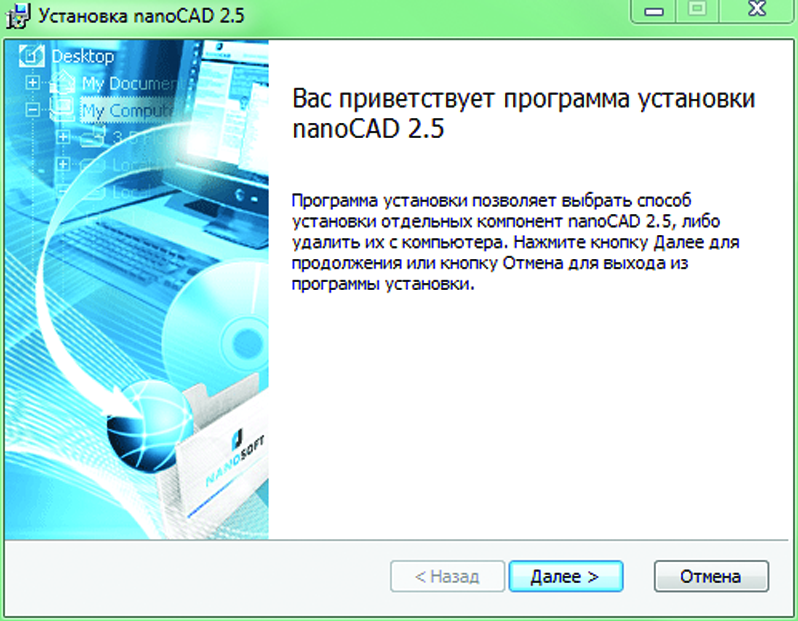
Зарегистрировался на сайте www.nanocad.ru и скачал дистрибутив. Скачанный файл инсталлятора со странным названием NC25_1111.exe оказался совсем небольшим — всего 62 Мб. Сама инсталляция проходит легко и быстро, но дизайн не вызывает положительных эмоций — скучная картинка, скучные вопросы и вообще пока все скучно (рис. 1).
Программа
После установки запустил программу. Загрузился nanoCAD с поразительной скоростью. Это приятно! Пожалуй, на моем компьютере даже FireFox грузится медленнее.
При первом запуске программы появилось диалоговое окно с предложением выбрать стандарт, в котором будет работать пользователь: СПДС или ЕСКД (рис. 2).
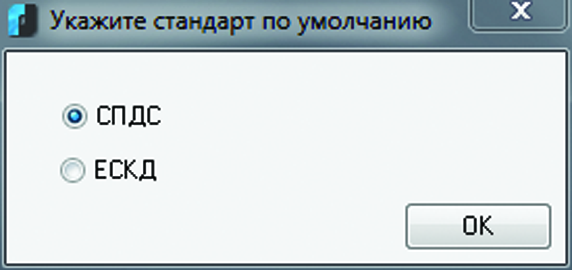
Я выбрал СПДС, и под выбранный стандарт быстро настроилась вся проектная среда: соответствующими СПДС стали шрифты, настройки размерных стилей, шаблоны форматок, база данных элементов
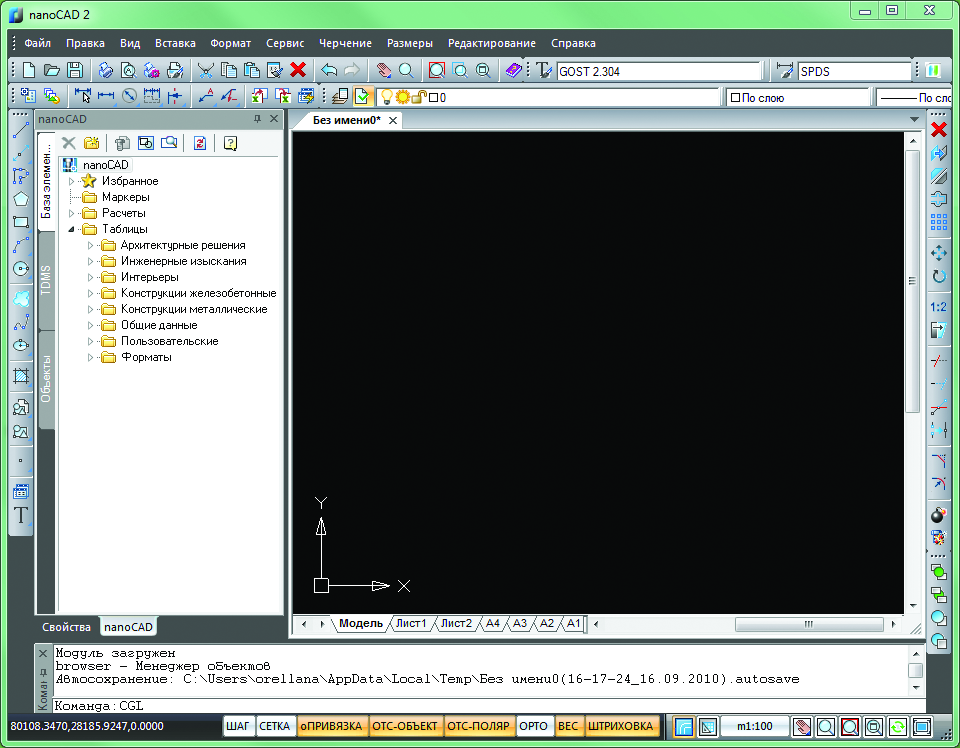
Интерфейс нового nanoCAD не удивил, не вызвал никаких эмоций, как, впрочем, и трудностей в понимании: меню, панели, кнопки, черный фон рабочего пространства (обязательно перенастрою на белый!) и командная строка (рис. 3). Все понятное и монотонно скучное. Проверил наличие help (он же справка) — хорош по содержанию, но такой же серый и скучный. Обратил внимание, что есть руководство пользователя со справочником команд, но нет учебного пособия.
Первым делом решил поменять черный фон на белый, лично мне так удобнее. Тут мнения разделятся: кто-то любит черный, а кто-то светлый фон рабочего пространства. Думаю, что при первом запуске имеет смысл предоставлять пользователям возможность выбора.
Быстро пробежавшись по меню, обратил внимание, что по сравнению с предыдущей версией все стало более логичным и простым. В меню Сервис нашел настройки (рис. 4).
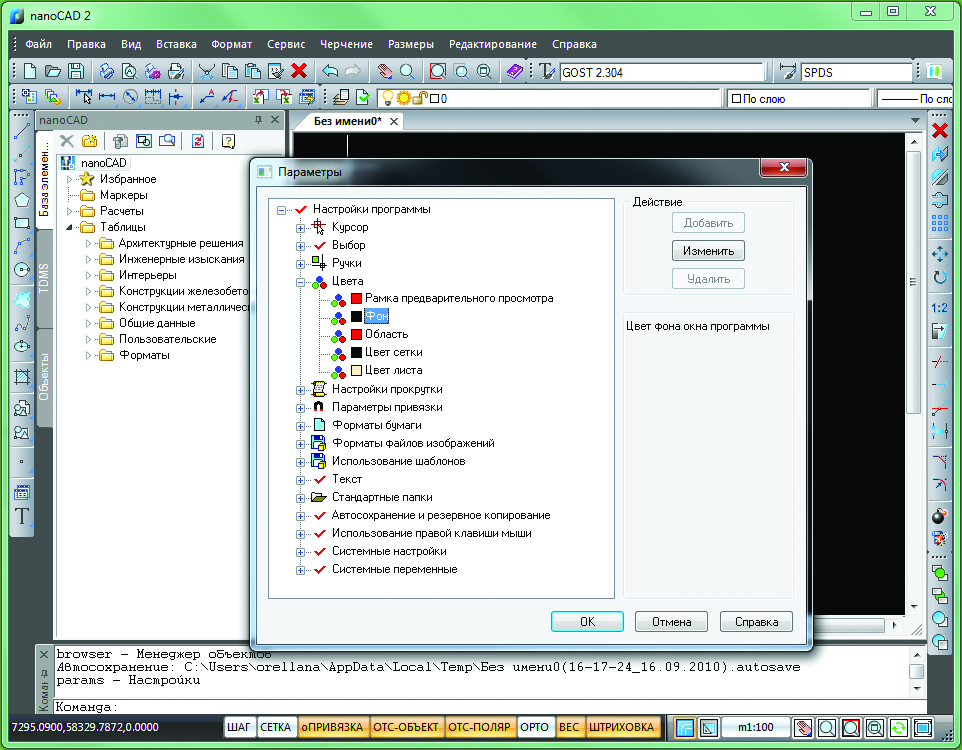
Окно настроек представляет собой список опций, сгруппированных по смыслу. Отыскал нужную мне и поменял цвет. Пока все просто и понятно.
Теперь, когда экран стал белым, решил посмотреть функции черчения и образмеривания.
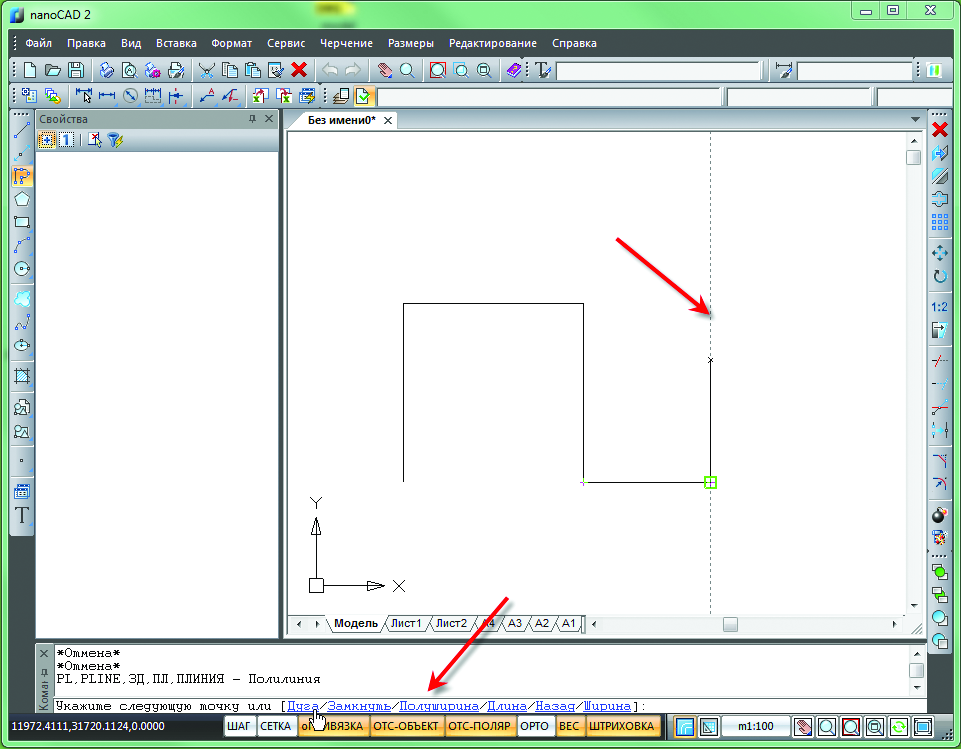
Отрезки, окружности, эллипсы, полилинии и прочие примитивы чертятся, в целом мало чем отличаясь от стандартов AutoCAD и подобных «чертилок». Те же опции, те же контекстные меню… Но есть некоторые моменты, которые делают черчение в nanoCAD удобнее, — это очень хорошо настроенные объектные привязки и отслеживание объектов, а также выбор опций командной строки при помощи гиперссылок (рис. 5). Последнее — штука фантастически удобная!
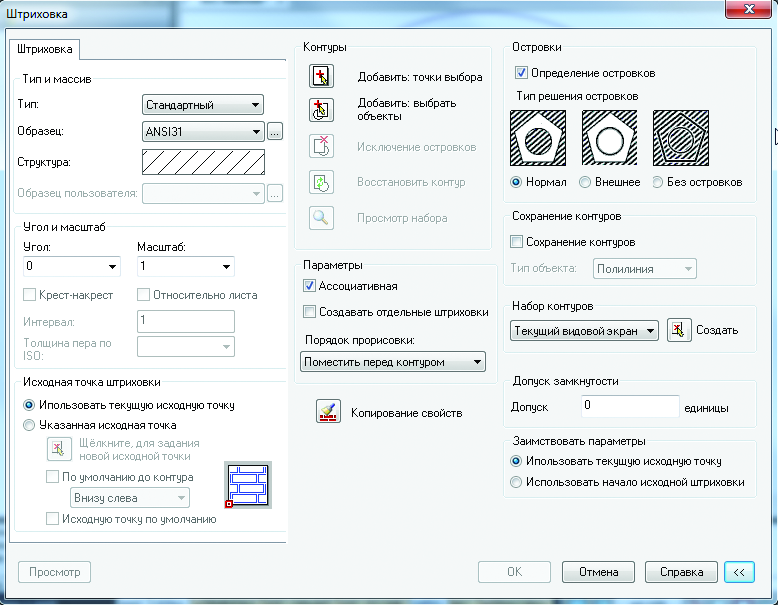
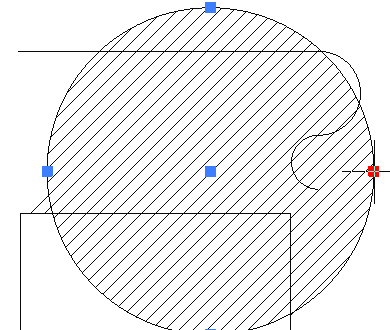
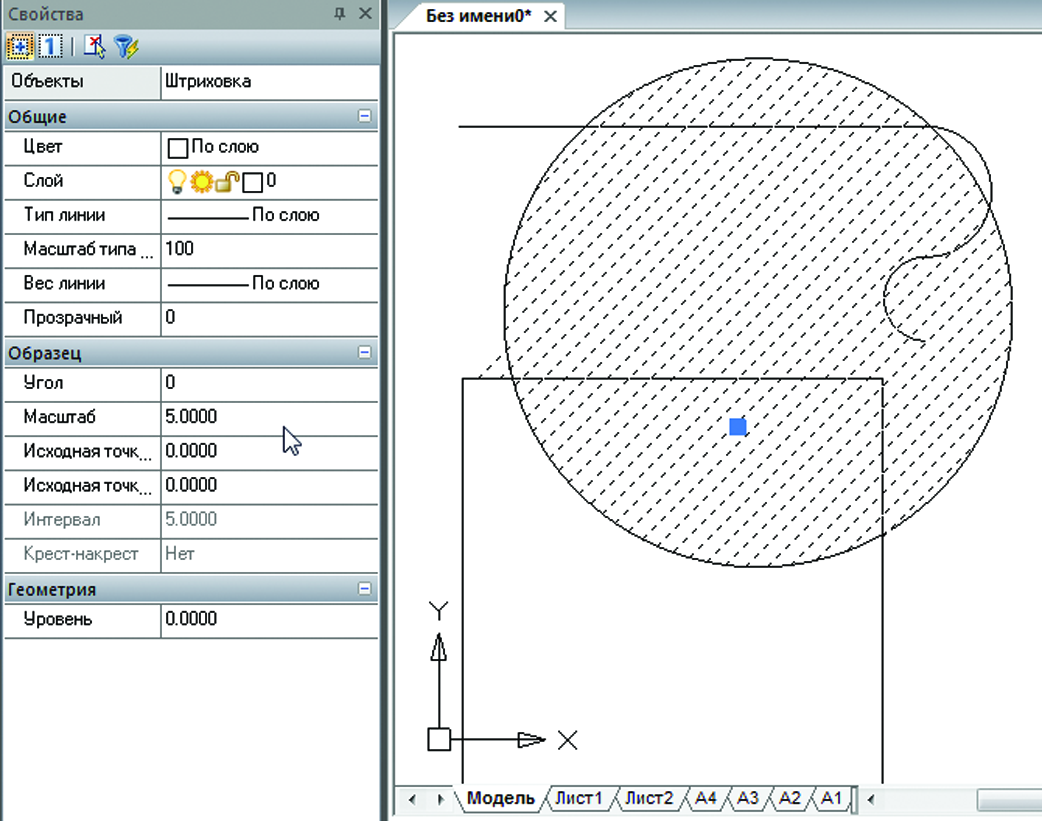
Штриховка работает и имеет все необходимые опции (рис. 6). Правда, редактирование ассоциативной штриховки происходит не без странностей: на рисунках 7 и 8 показана штриховка исходная и после редактирования границ.

Все объекты обладают свойствами, которые можно редактировать. Палитра свойств объектов (рис. 9) работает быстро и привычно.
Базовые функции отрисовки вполне приличные и работают нормально. При реальной работе наверняка появятся «косяки», но дайте в глаз тому разработчику, который скажет, что его софт вообще без глюков.
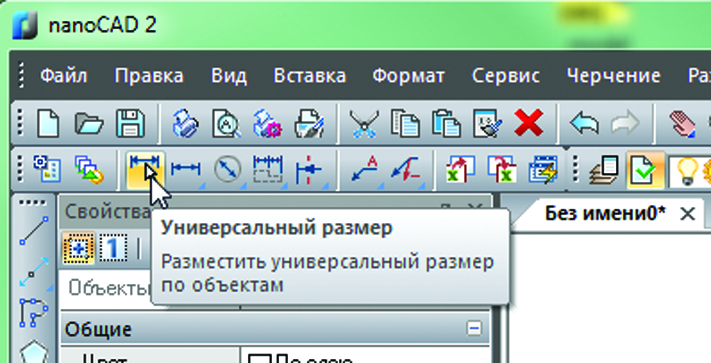
Теперь проставим размеры. Панель инструментов искать не приходится — инсталлятор размещает ее так, словно в софте важны одни только размеры. Выбираю первую кнопку — Универсальный размер (рис. 10). Есть все-таки в этом названии что-то магазинное… J
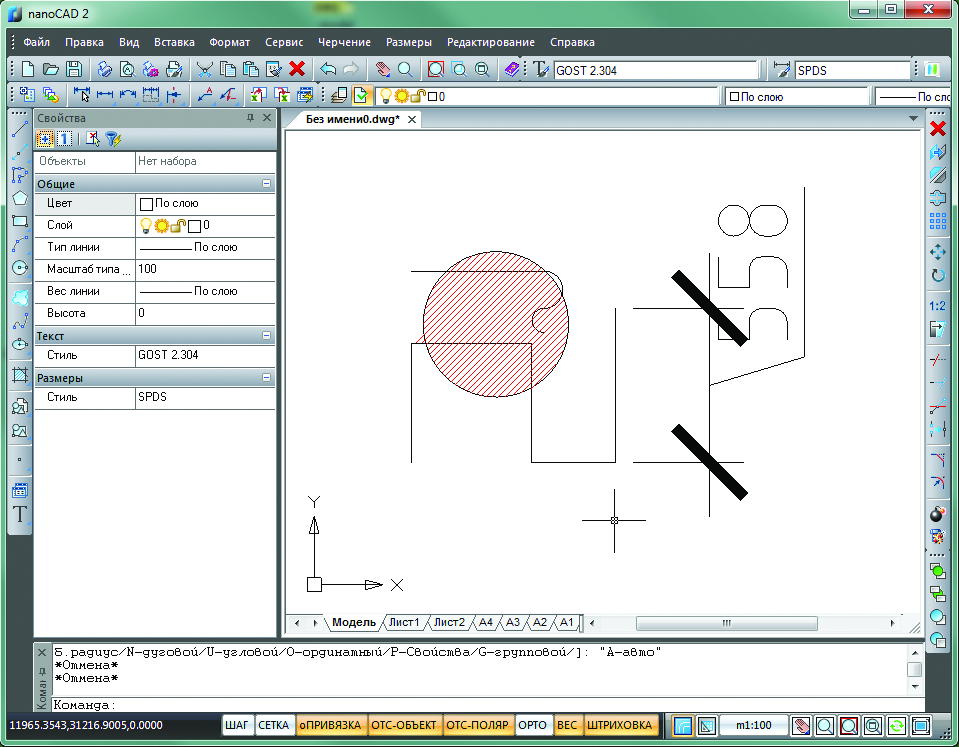
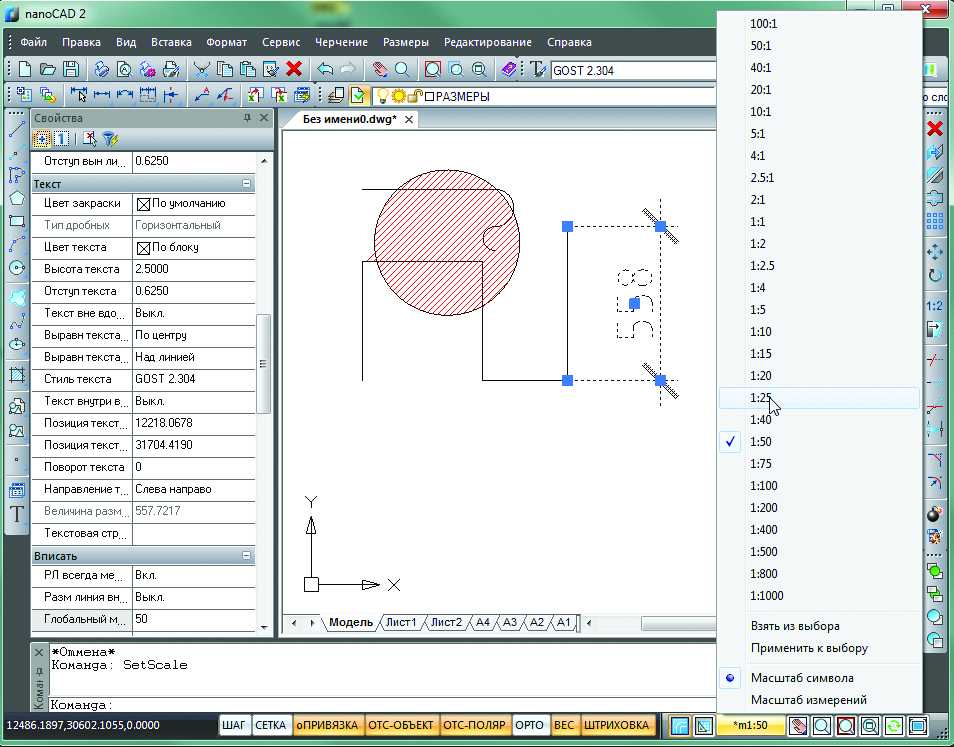
Проставляю размер, получаю что-то страшное — верное значение отрисовалось огромными цифрами (рис. 11). Посмотрев свойства размера и изучив интерфейс nanoCAD, понимаю, что это, пожалуй, важное отличие от подобных программ: nanoCAD 2 (бета 2) работает с масштабами! Значит, можно чертить 1:1, а размерные линии перемасштабируются в зависимости от масштаба, выводимого на печать (рис. 12). Например, в среде AutoCAD такие функции достигаются только путем покупки и установки СПДС GraphiCS. Впрочем, полным аналогом СПДС GraphiCS оказались и функции образмеривания в nanoCAD — есть все необходимое для простановки размеров согласно СПДС. Если переключить профиль на ЕСКД, то, соответственно, все будет напоминать MechaniCS и появится весь функционал для выпуска ЕСКДшных чертежей.
Все что касается черчения и образмеривания, вполне прилично. Легко конкурирует с подобными программами. Функции зумирования и панорамирования работают с какой-то фантастической быстротой.
Убедившись, что интерфейс привычен и понятен, бегло посмотрел редактирование текста и таблиц. По тексту — ничего нового: все обычно и узнаваемо. Что касается таблиц, то редактирование выполнено в отдельном окне, напоминает Microsoft Excel и столь же удобно (рис. 13). Кстати, к базе элементов прилагается огромное количество заранее заготовленных шаблонов на все случаи жизни.
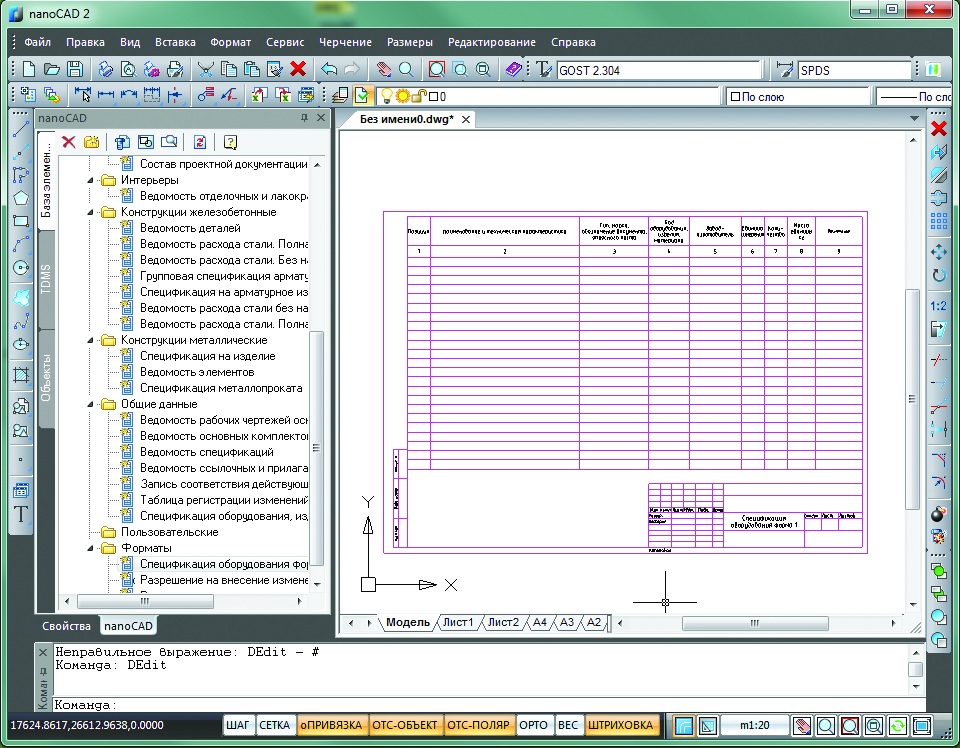
Инструменты черчения и редактирования, образмеривания, надписывания, а также таблицы выполнены на очень хорошем уровне и вполне понятны пользователю. Освоить nanoCAD будет несложно — особенно когда есть опыт работы с аналогом. Впрочем, в текущей версии обнаружились и курьезы: например, из программы исчезли «растровые» функции. Осталась только возможность вставки растровой подложки — ее, конечно, можно масштабировать, но на этом всё. В предыдущей версии возможности редактирования растра были побогаче.
Напоследок решил проверить еще две немаловажные вещи: вывод на печать и работу в nanoCAD 2 (бета 2) с файлами из других САПР.
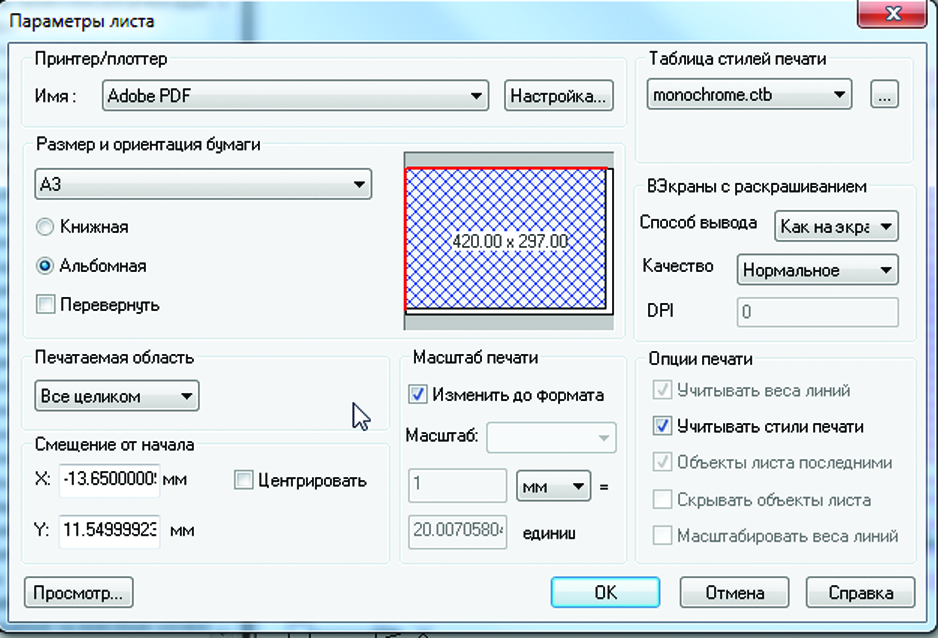
По поводу печати — практически ничем не отличается от AutoCAD. Такое же всемогущее окно настроек так же перегружено, но это означает, что всем все привычно (рис. 14). А вот об открытии файлов того же сказать не могу.
Помня корявость первой версии, решил проверить загрузку файлов в среду nanoCAD. Для теста выбрал несколько файлов.
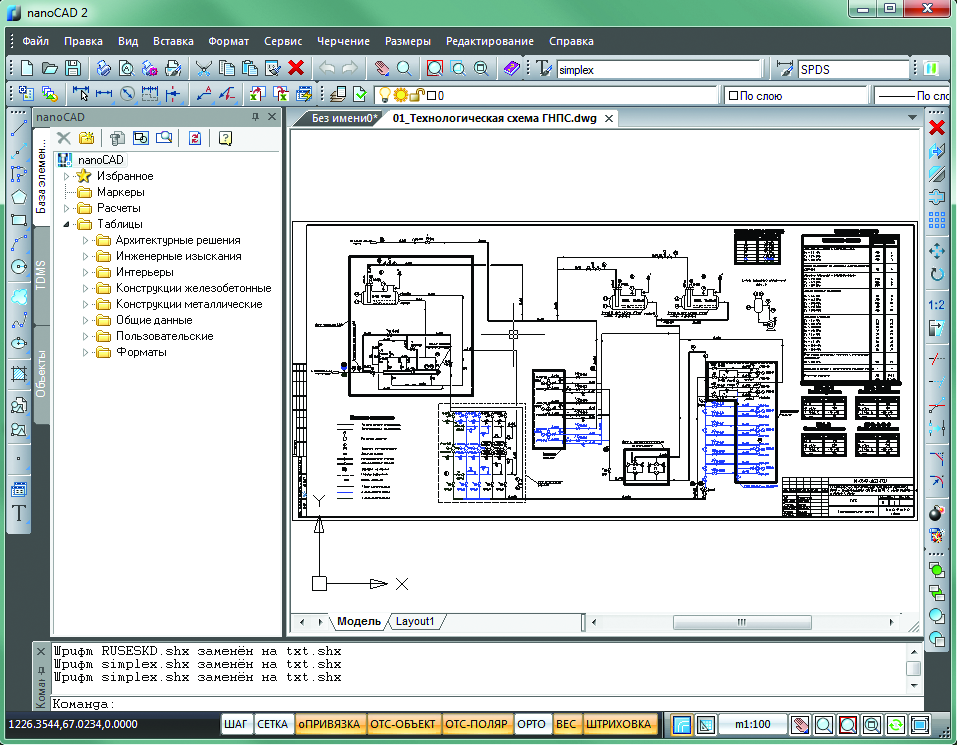
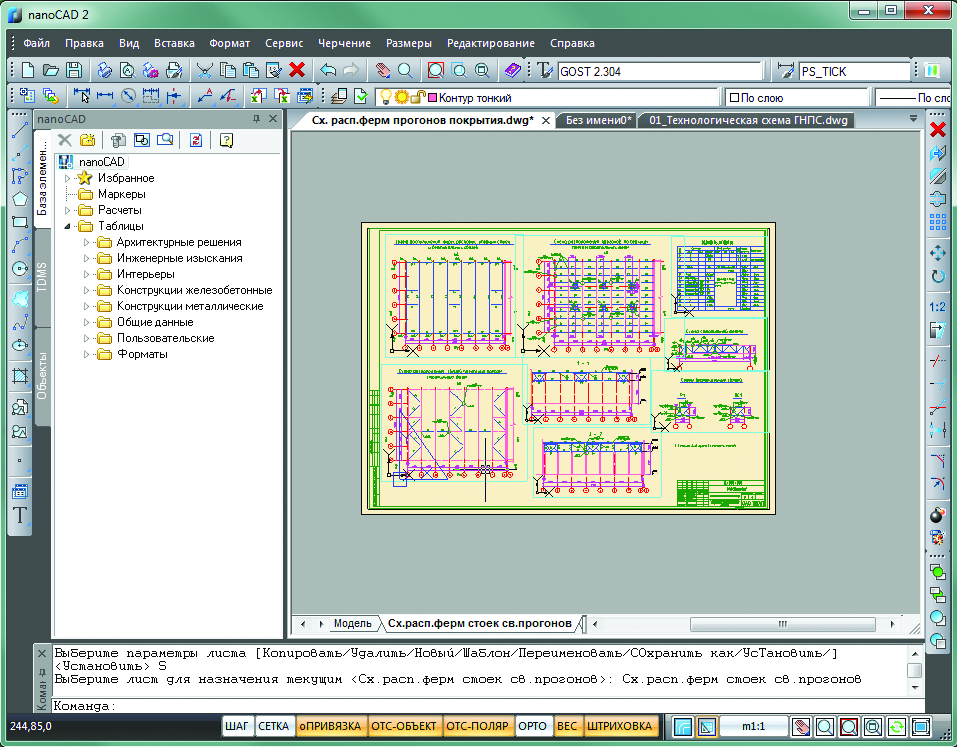
Первый файл — технологическая схема размером 4 Мб (рис. 15). Я даже не понял, когда она загрузилась! Повторил опыт снова и снова — загрузка ни разу не продолжалась дольше секунды!!! Позумировал колесиком мыши — реакция мгновенная! Впечатлен!
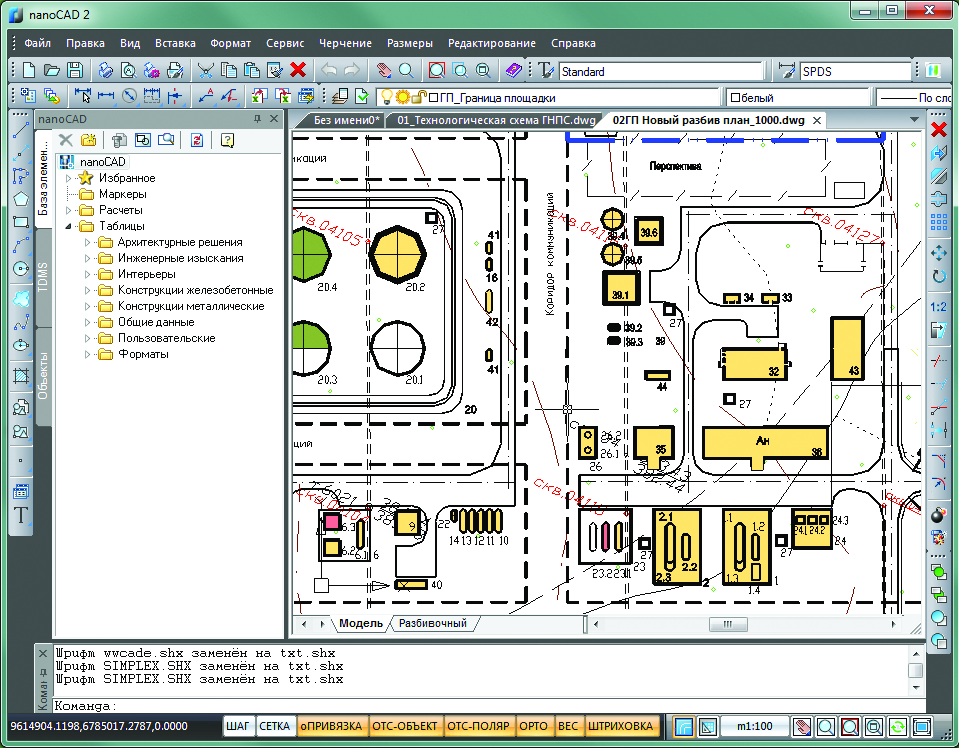
Открыл еще чертеж — генеральный план (рис. 16). Скорость и поведение идентичные: все работает очень и очень быстро. Еще обратил внимание, что при открытии нового чертежа создается вкладка, как в интернет-браузерах, так что легко переключаться между документами.
Пооткрывал другие чертежи, в том числе с несколькими листами (рис. 17), — все работает превосходно.
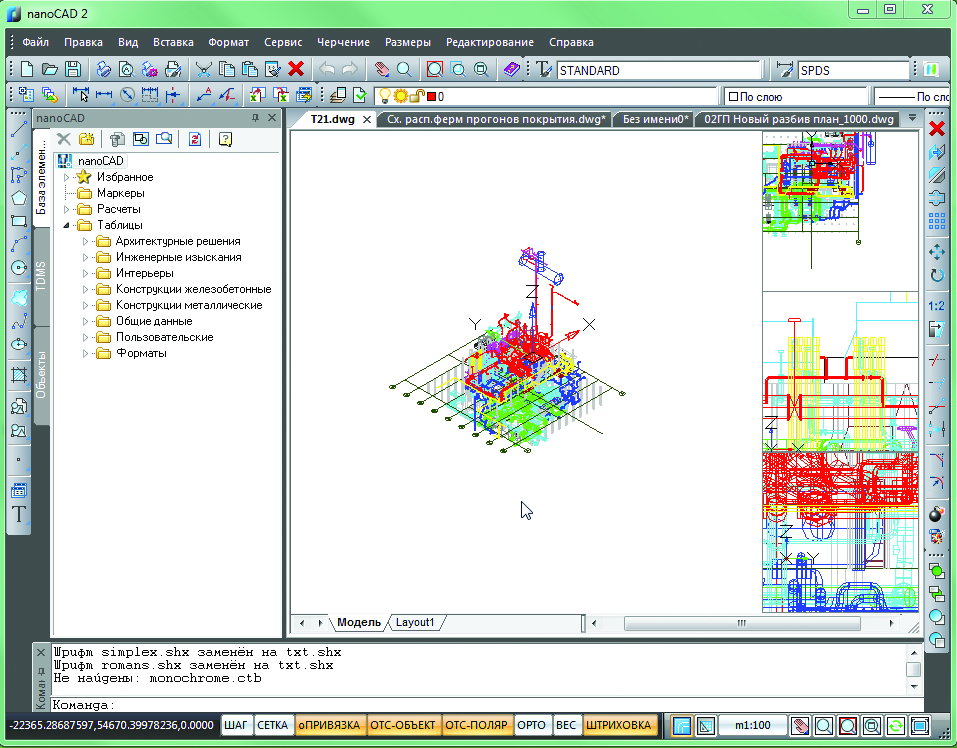
Пока все нормально. Решил попробовать загрузить файл с 3D-моделью. В своем архиве нашел трехмерную модель, выполненную в PLANT-4D (рис. 18). Загрузилась с поразительной скоростью, а ведь не маленькая! Порядка 3500 твердотельных компонентов: насосы, технологическое оборудование, строительные конструкции, трубопроводы во всей красе — с отводами, тройниками, переходами и арматурой…
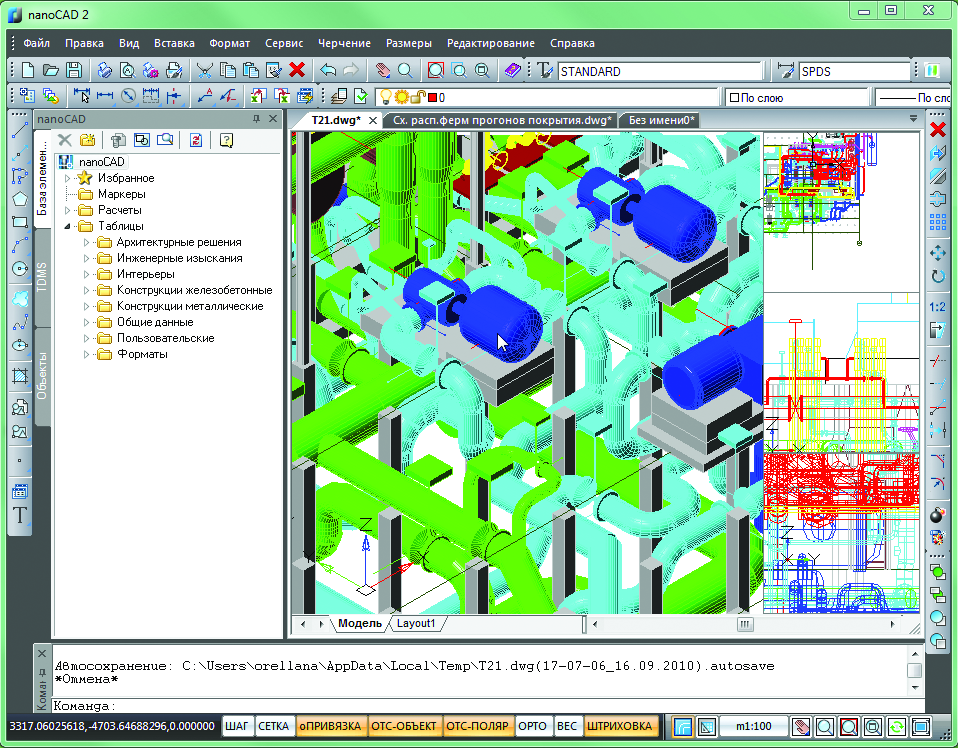
В меню Вид переключил визуальный стиль на Точное с показом ребер, крутанул колесико мышки. И тонирование, и зумирование работают прекрасно (рис. 19). Попереключал режимы — слишком хорошо для бесплатного редактора DWG-файлов.
Так, теперь более тяжелая 3D-модель размером 70 Мб (рис. 20)… Грузилась порядка 30−40 секунд, но успешно. На модели порядка 5000 полноценных твердотельных объектов: технологическое оборудование, делали трубопроводов, строительные конструкции и много всего прочего… Зумирование и орбита работают четко и быстро. Верится с трудом (наверняка в следующей версии нарочно испортят и сделают более медленным).
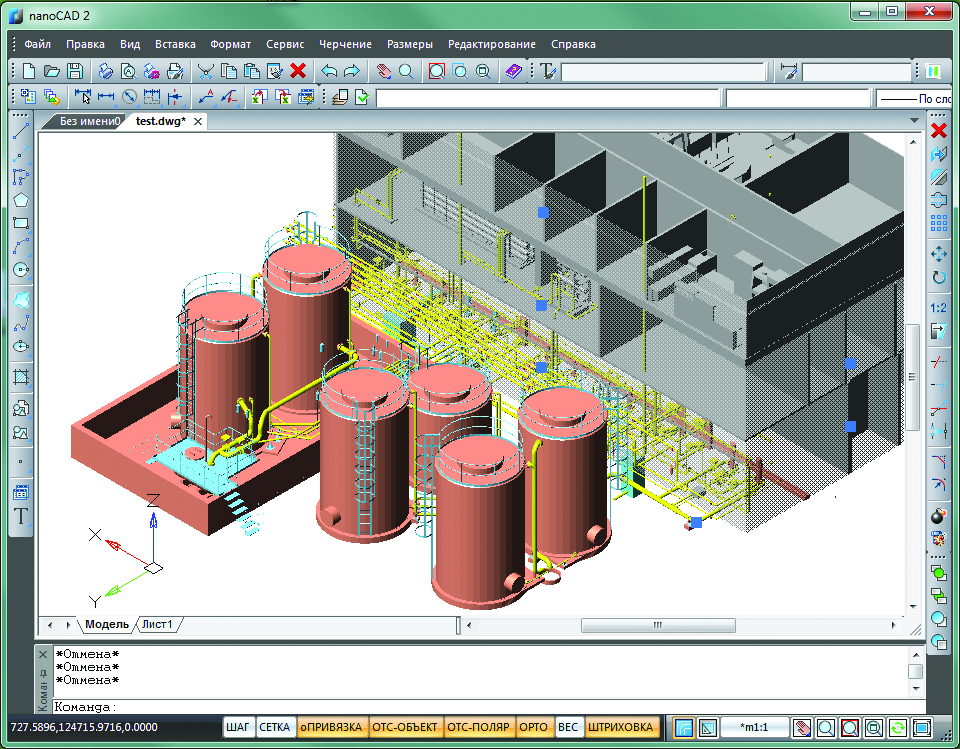
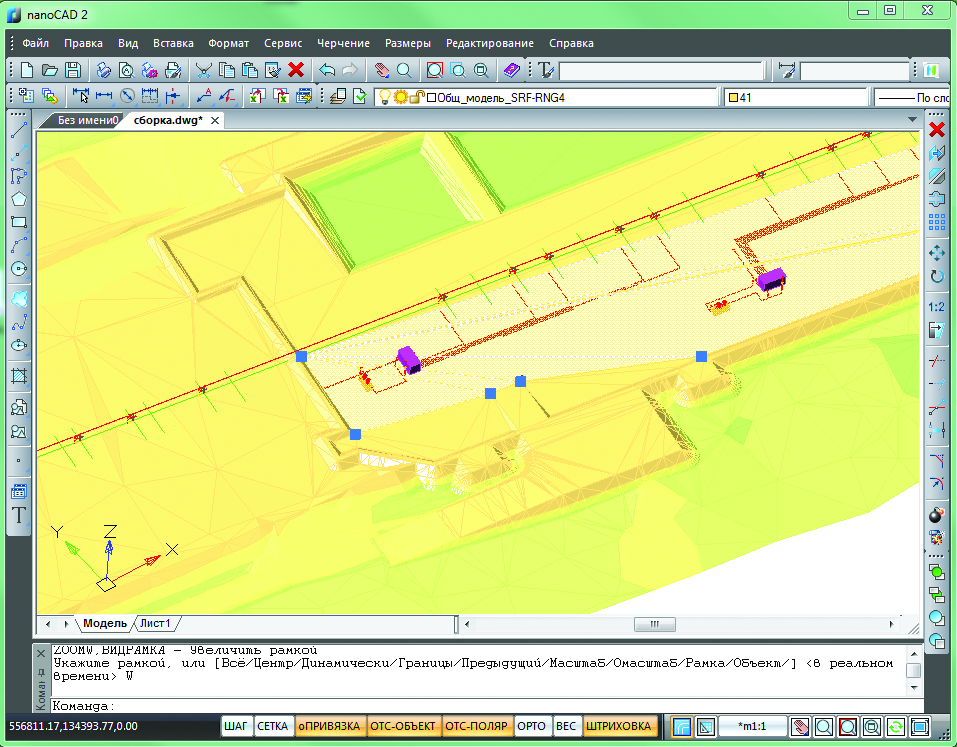
Напоследок решил подгрузить один из «проблемных» файлов, которыми принято считать файлы с моделью рельефа земли, — в других САПР-платформах они крутятся нелегко. Соответственно, решил посмотреть, как это будет здесь. Выбрал модель кустовой площадки нефтяного месторождения, которая включает землю, наземные и, в основном, подземные трубопроводы (рис. 21). Грузится! Крутится! И вообще никаких проблем.
На этом решил закончить тестирование, а для себя сделал вывод, что, пожалуй, установлю nanoCAD на домашний компьютер!
Выводы
Недостатки
Скучный инсталлятор и дизайн иконок. Документацию нужно доработать. Редактирование трехмерной графики в текущей версии отсутствует.
Достоинства
Прекрасный функционал для просмотра чертежей и трехмерной графики. Хорошая оснащенность функциями редактирования чертежей и вполне устойчивая работа. Оно бесплатно!
Оценки
|
***** Очень плохо ***** Плохо ***** Нормально (средне) ***** Хорошо ***** Очень хорошо Общая оценка |
Инсталлятор Интерфейс пользователя Функции базового черчения Поддержка отраслевых стандартов Функции 3D Стабильность работы Скорость работы Цена 4.1 балла (хорошо) |
***** ***** ***** ***** Отсутствуют (оценке не подлежит) ***** ***** ***** ***** |
Итого
Прекрасная бета-версия. С нетерпением буду ждать 3D и выхода финальной версии — надеюсь, разработчики порадуют чем-то необычным. nanoCAD 2 (бета 2) функционально пригоден для черчения и выпуска чертежей. Качайте, регистрируйтесь и пользуйтесь, тем более что это бесплатно!
E-mail: orellana@csoft.ru
 |
Скачать статью в формате PDF — 1.28 Мбайт |


